
Notes
Usa el editor de cuadernos como un espacio de trabajo real para escribir, insertar material, dibujar y convertir páginas en material de estudio.
1Para qué sirve el editor de cuadernos
Piensa en una página como un lienzo flexible. En lugar de solo texto, admite bloques: escritura, imágenes, audio, tablas, gráficos, escaneos y dibujos, todo en el mismo sitio.
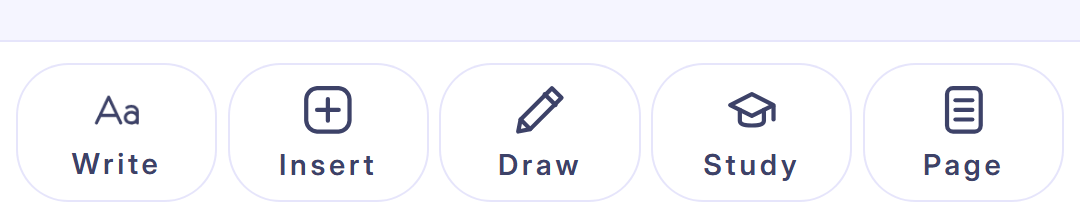
La barra inferior tiene cinco paneles: Write, Insert, Draw, Study y Page. Cada uno añade un tipo de bloque distinto o cambia el aspecto de la página.
¿Estudias la fotosíntesis? Coloca un diagrama etiquetado, una definición de una línea y una pregunta de recuerdo rápido en la misma página, sin saltar entre aplicaciones.
2Cómo abrir un cuaderno y una página
Llegar al editor son tres toques.
- Abre Notes desde la navegación principal.
- Elige un cuaderno o crea uno nuevo.
- Abre una página: la barra está fija abajo, lista para usar.
Toca un bloque de texto y aparecerá una barra rápida de formato (negrita, listas y demás) justo encima de la barra inferior, cerca de donde escribes.
3Herramientas de Write
Write controla la estructura de tu texto. Toca Text para soltar un bloque nuevo y empezar a escribir.
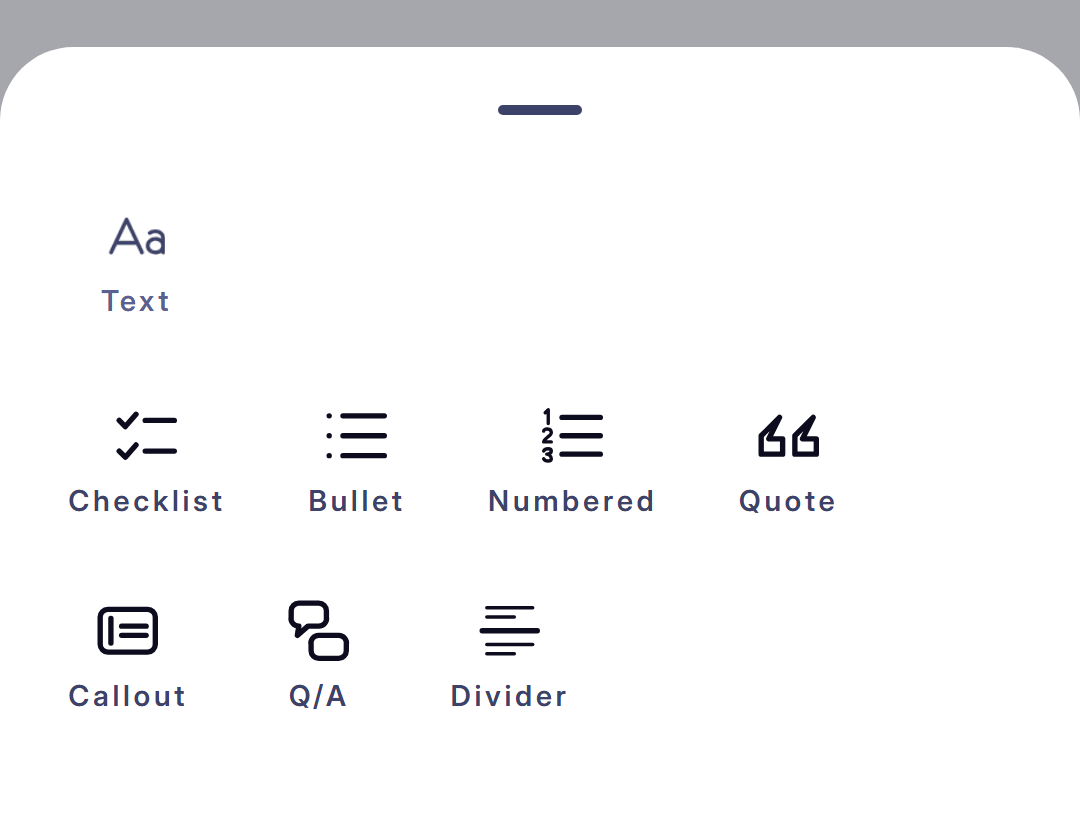
Los estilos reconfiguran el bloque seleccionado: Checklist para una lista de pendientes, Bullet o Numbered para una lista normal, Quote para destacar una línea, Callout para que resalte, Q/A para apuntes de pregunta y respuesta, y Divider para partir una página larga.
Crea un bloque Q/A con «¿Qué es la ósmosis?» arriba y la respuesta debajo. Después, un toque lo convierte directamente en una tarjeta.
4Herramientas de Insert
Insert es donde una página se convierte en un espacio de trabajo de verdad: fotos, vídeo, audio, escaneos, enlaces, tablas, gráficos y dibujos.
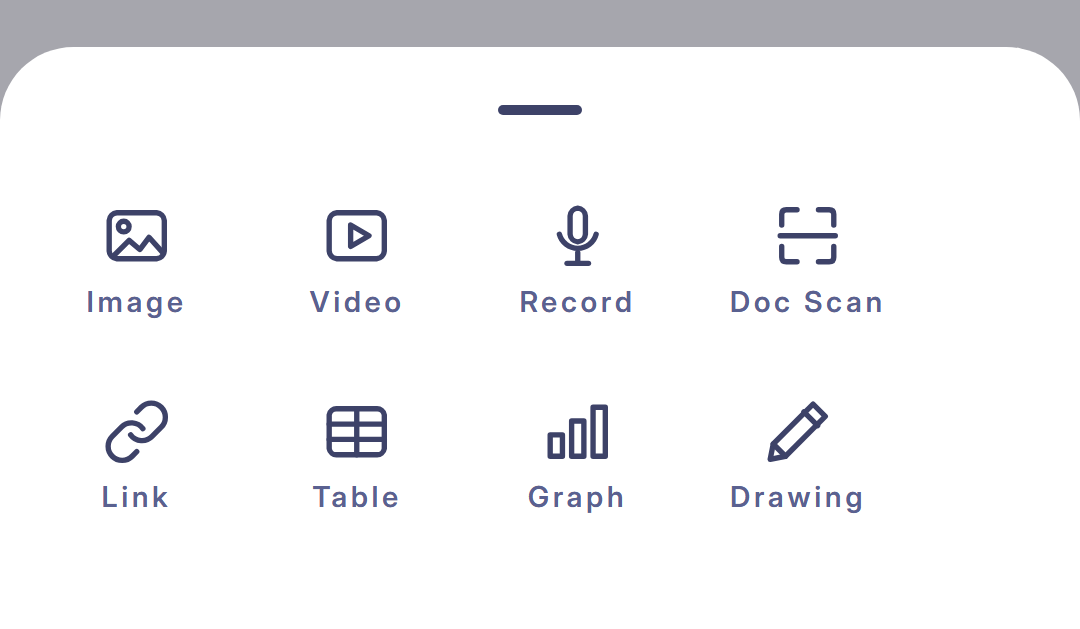
Toca Record para un bloque de audio (toca otra vez para parar), Doc Scan para capturar papel directamente en la página, o Link para añadir una fuente. Una imagen se puede rotar y recortar después de colocarla, así que una foto hecha con prisa sigue leyéndose.
Drawing añade un lienzo de dibujo como bloque propio, dentro de la página y desplazándose con ella. Arrastra el tirador de debajo para hacerlo más alto o más bajo cuando el boceto necesite sitio.
Captura un ejemplo resuelto de un libro con Doc Scan y aterriza directamente en la página, sin pasar por la aplicación de fotos.
¿Necesitas un gráfico? El generador crea vistas de barras, líneas o sectores: pon un título, edita los valores, elige un color y se inserta como bloque propio. Las tablas funcionan igual: arrastra el borde de una columna para cambiar su ancho y colorea el texto de una celda.
5Herramientas de Draw
Draw sirve para anotar sobre la página, no para añadir un bloque. Pen dibuja a mano alzada, Mark resalta y Erase borra trazos sin tocar tu contenido.
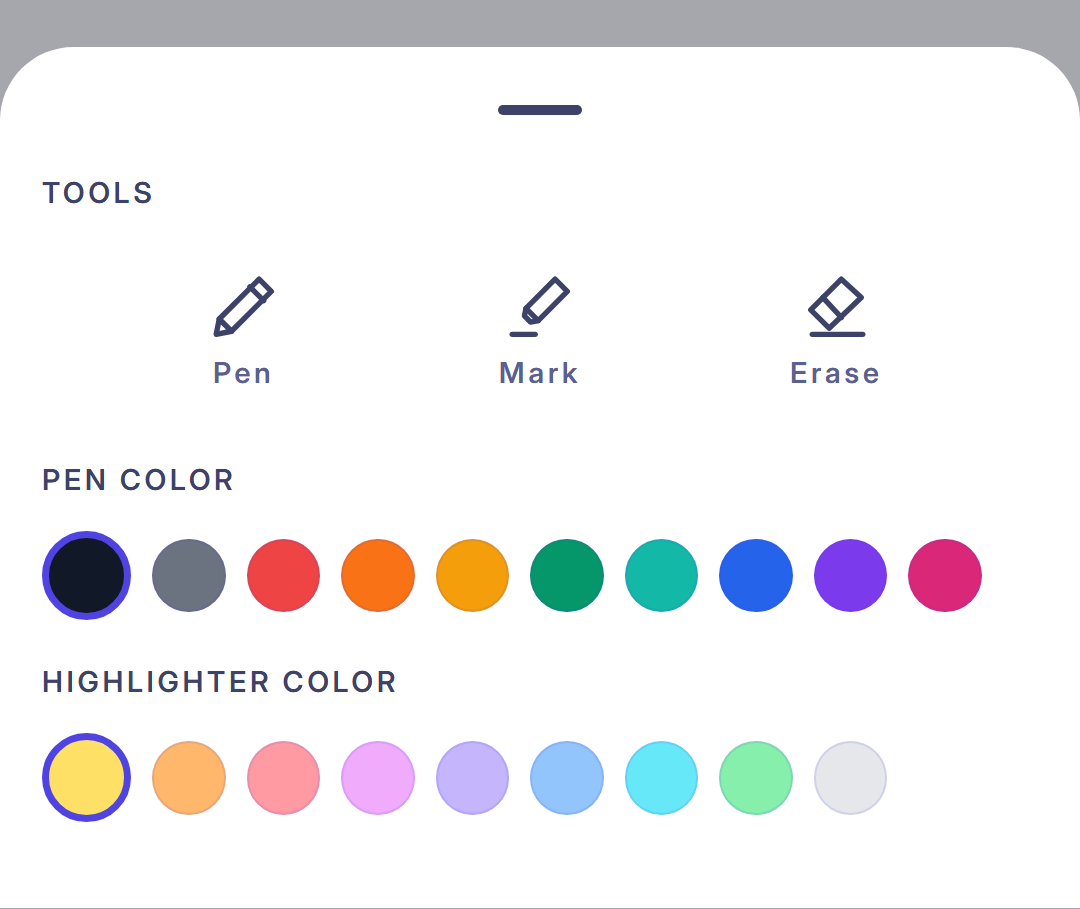
En cuanto empiezas a dibujar, una pequeña barra flotante te sigue con la herramienta, su color y un deslizador para el grosor del trazo, así que una anotación fina y un subrayado ancho salen de los mismos tres botones.
Esta es la capa que va sobre la página. Un boceto que quieras dentro del flujo del texto va mejor en un bloque Drawing de Insert, que se desplaza con lo que tiene alrededor.
Etiqueta un diagrama con bolígrafo rojo y luego resalta la línea clave en amarillo suave: el bolígrafo y el marcador mantienen colores independientes, así que la anotación sigue siendo legible.
¿Un fallo? Deshacer retira tu último trazo sin alterar el resto de la página.
6Herramientas de Study
Study convierte una página en material de repaso. Recall añade una pregunta de práctica dentro de la propia nota, Cards extrae tarjetas de la página, AI Cards deja que Spark las redacte por ti y Map convierte una página estructurada en un Focus Map.
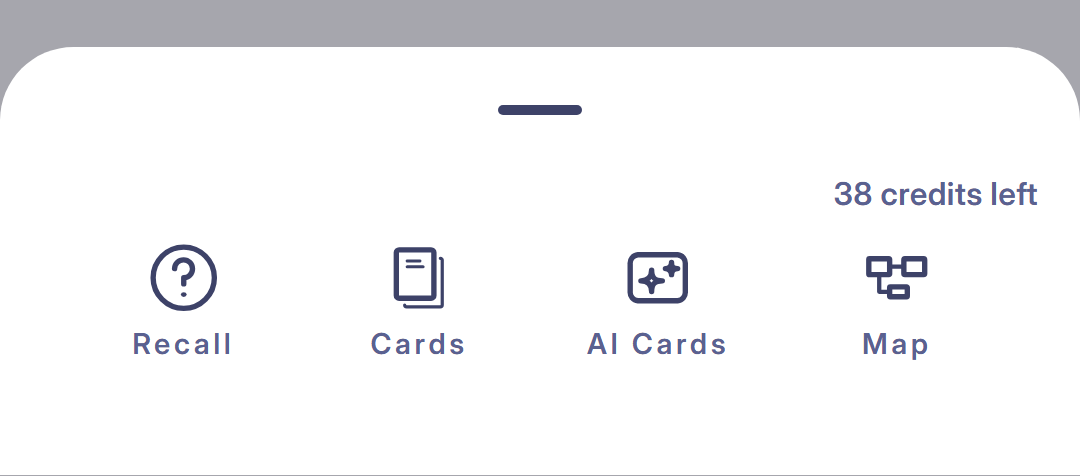
¿Ya escribiste un glosario de términos? Cards convierte la lista entera en un mazo de tarjetas con un solo toque.
7Herramientas de Page
Page define el aspecto de la página actual: un fondo Plain, Lines o Grid, y una tipografía Sans, Serif o Mono.
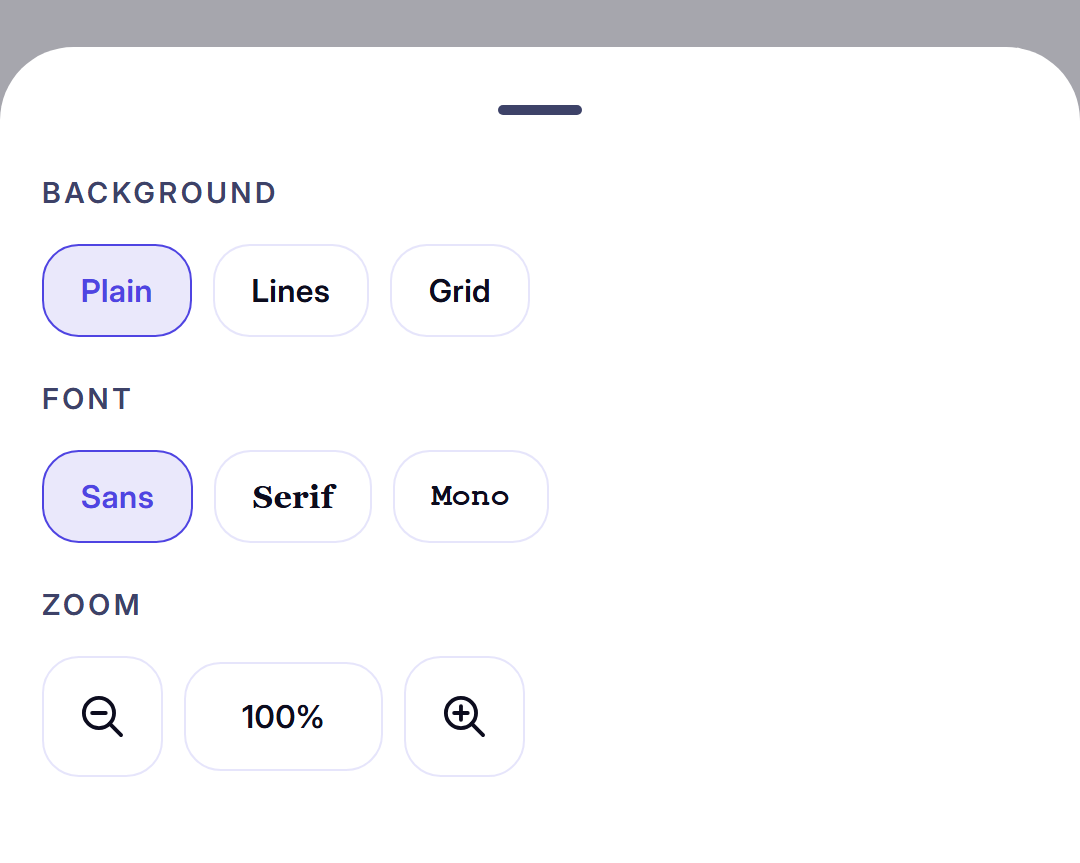
El zoom también está aquí, y amplía la página en sí —texto, dibujos y anotaciones juntos— en lugar de reajustar el texto a una columna más estrecha. Súbelo para trabajar un detalle, bájalo para ver la página entera.
Usa Lines con Serif para escribir textos largos y cambia a Grid cuando estés dibujando un diagrama o alineando una tabla.
8Reordenar una página
Una página rara vez se escribe en su orden definitivo. Toca un bloque para seleccionarlo y tendrás justo esos controles: subirlo, bajarlo o eliminarlo.
Los bloques se mueven como unidades completas, así que una tabla, un dibujo o un gráfico viajan con todo lo que contienen, y nada más de la página se desplaza por debajo.
Captura en el orden en que salga la clase y reordena después. Es mucho más rápido que intentar escribir la versión ordenada a la primera.
9Compartir un cuaderno
Los cuadernos son privados por defecto. Para compartir uno, abre el menú del cuaderno y toca Share, escribe su correo y elige un rol. Viewer permite leer sin cambiar nada; Editor permite añadir páginas, escribir y anotar contigo.
Compartir apuntes con alguien con quien estudias es una de las formas más rápidas de cubrir lagunas que no sabías que tenías.
10La mejor forma de usarlo
Captura primero, pule después. Vuelca el material con Write e Insert, anótalo con Draw y luego usa Study para convertir lo mejor en tarjetas o mapas.
Dale a cada página una sola función: apuntes de clase, un ejemplo resuelto, un escaneo para leer o una página de recuerdo. A las páginas con un propósito claro es mucho más fácil volver.