
Notes
Utilisez l'éditeur de carnets comme un vrai espace de travail pour écrire, insérer des médias, dessiner et transformer des pages en matière de révision.
1À quoi sert l'éditeur de carnets
Voyez une page comme une toile souple. Au lieu de seulement du texte, elle accueille des blocs : écriture, images, audio, tableaux, graphiques, numérisations et dessins, tout au même endroit.
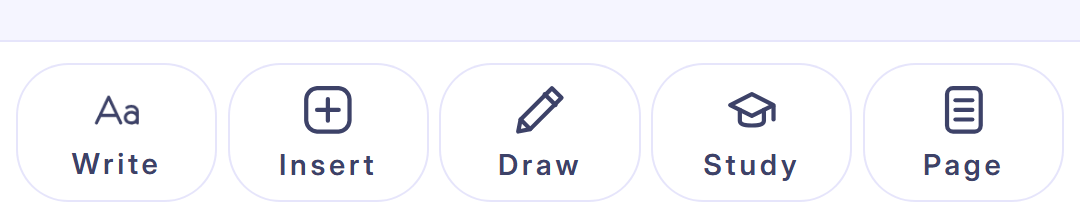
La barre du bas comporte cinq panneaux : Write, Insert, Draw, Study et Page. Chacun ajoute un type de bloc différent, ou change l'allure de la page.
Vous révisez la photosynthèse ? Posez un schéma légendé, une définition d'une ligne et une question de remémoration rapide sur la même page, sans sauter d'une application à l'autre.
2Comment ouvrir un carnet et une page
Arriver dans l'éditeur prend trois touchers.
- Ouvrez Notes depuis la navigation principale.
- Choisissez un carnet, ou créez-en un.
- Ouvrez une page : la barre d'outils est fixée en bas, prête à servir.
Touchez un bloc de texte et une barre de mise en forme rapide (gras, listes, etc.) apparaît juste au-dessus de la barre d'outils, près de l'endroit où vous écrivez.
3Les outils de Write
Write pilote la structure de votre texte. Touchez Text pour poser un bloc neuf et commencer à écrire.
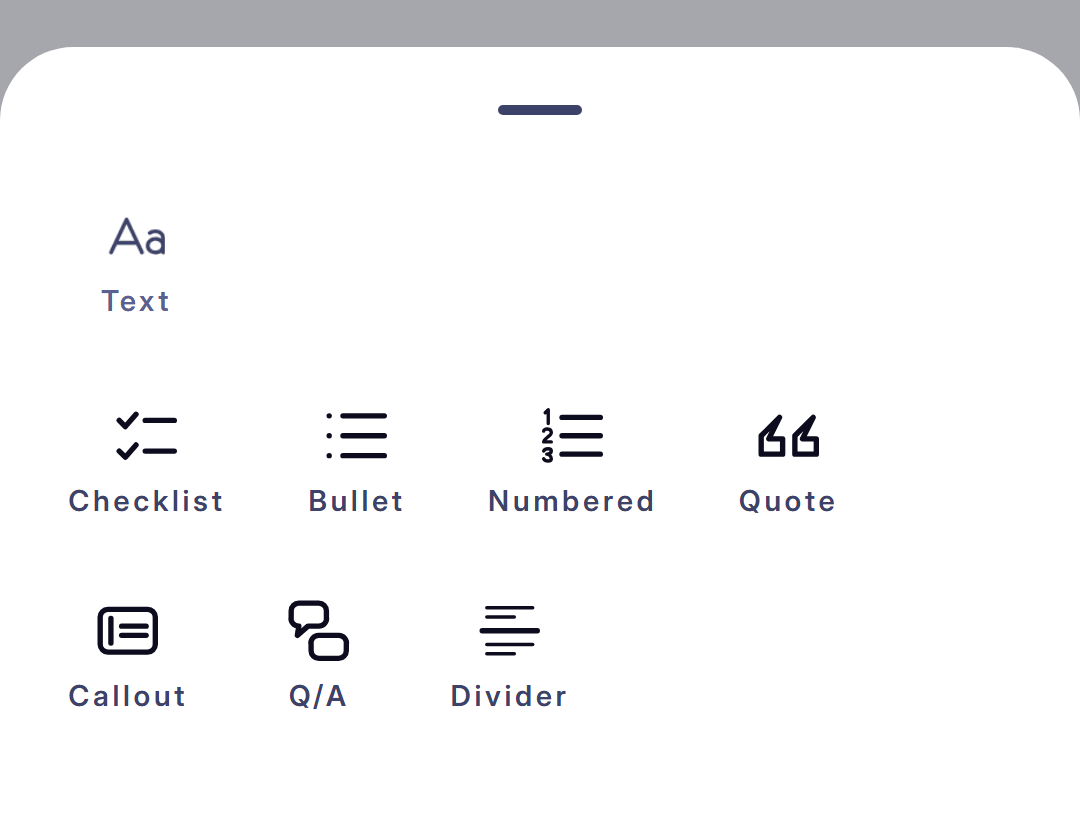
Les styles reconfigurent le bloc sélectionné : Checklist pour une liste à faire, Bullet ou Numbered pour une liste ordinaire, Quote pour détacher une ligne, Callout pour la faire ressortir, Q/A pour des notes question-réponse, et Divider pour couper une longue page.
Créez un bloc Q/A avec « Qu'est-ce que l'osmose ? » en haut et la réponse en dessous. Plus tard, un toucher le transforme directement en carte.
4Les outils d'Insert
Insert est l'endroit où une page devient un vrai espace de travail : photos, vidéo, audio, numérisations, liens, tableaux, graphiques et dessins.
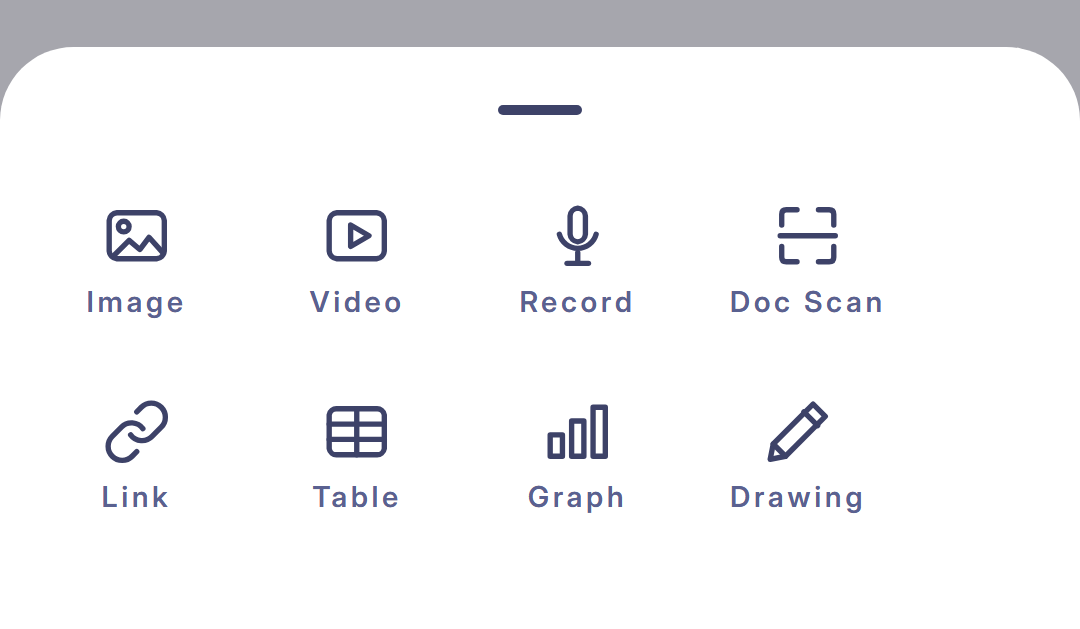
Touchez Record pour un bloc audio (touchez à nouveau pour arrêter), Doc Scan pour capturer du papier directement sur la page, ou Link pour déposer une source. Une image peut être pivotée et recadrée après coup, donc une photo prise à la hâte reste lisible.
Drawing ajoute une toile de dessin comme bloc à part entière, posée dans la page et défilant avec elle. Tirez la poignée en dessous pour l'agrandir ou la réduire quand le croquis a besoin de place.
Capturez un exemple résolu d'un manuel avec Doc Scan et il atterrit directement sur la page, sans passer par l'application photo.
Besoin d'un graphique ? Le générateur crée une vue en barres, en courbes ou en secteurs : donnez un titre, modifiez les valeurs, choisissez une couleur, et il s'insère comme bloc à part. Les tableaux fonctionnent pareil : tirez le bord d'une colonne pour la redimensionner et colorez le texte d'une cellule.
5Les outils de Draw
Draw sert à annoter une page plutôt qu'à ajouter un bloc. Pen dessine à main levée, Mark surligne et Erase efface les traits sans toucher à votre contenu.
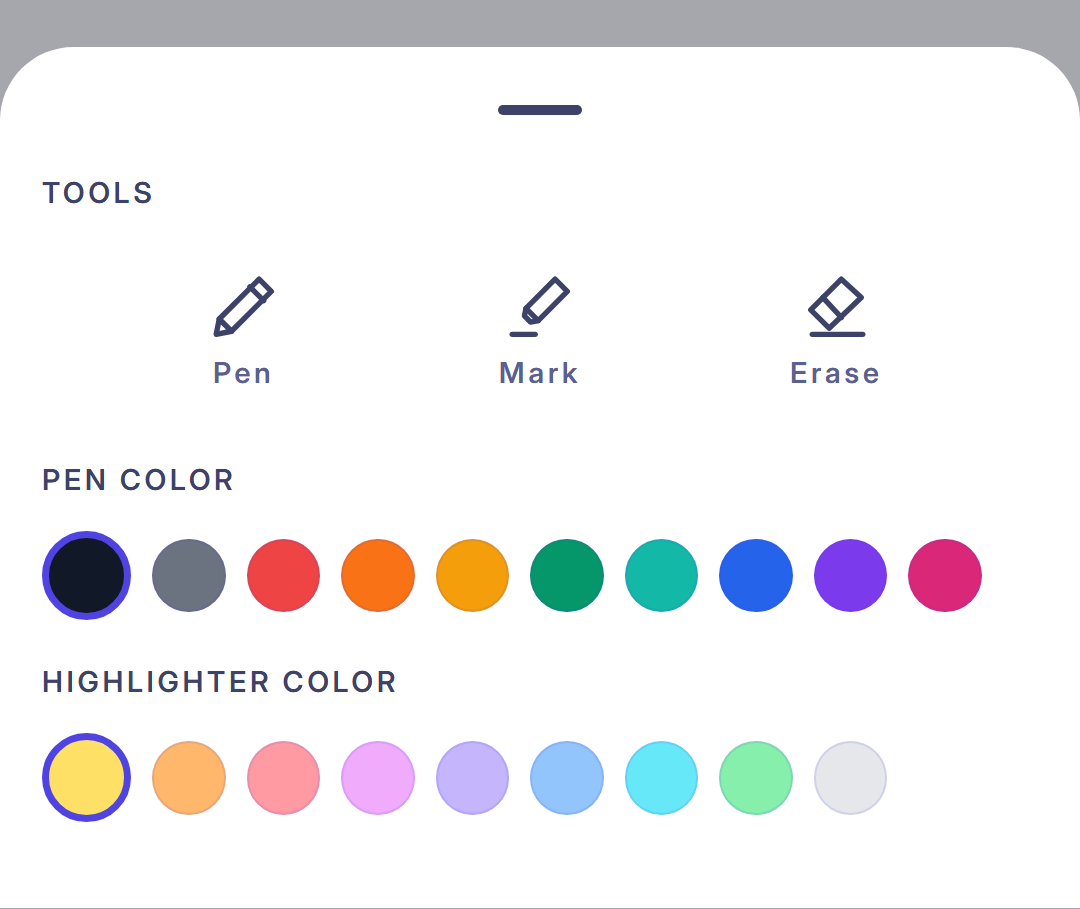
Dès que vous commencez à dessiner, une petite barre flottante vous suit avec l'outil, sa couleur et un curseur d'épaisseur : une annotation fine et un large surlignage sortent donc des trois mêmes boutons.
C'est la couche posée sur la page. Un croquis que vous voulez dans le fil du texte a plutôt sa place dans un bloc Drawing d'Insert, qui défile avec ce qui l'entoure.
Légendez un schéma au stylo rouge, puis surlignez la ligne clé en jaune doux : le stylo et le surligneur gardent des couleurs distinctes, l'annotation reste donc lisible.
Un faux mouvement ? Annuler retire votre dernier trait sans perturber le reste de la page.
6Les outils de Study
Study transforme une page en matière de révision. Recall ajoute une question d'entraînement dans la note elle-même, Cards extrait des cartes de la page, AI Cards laisse Spark les rédiger pour vous, et Map transforme une page structurée en Focus Map.
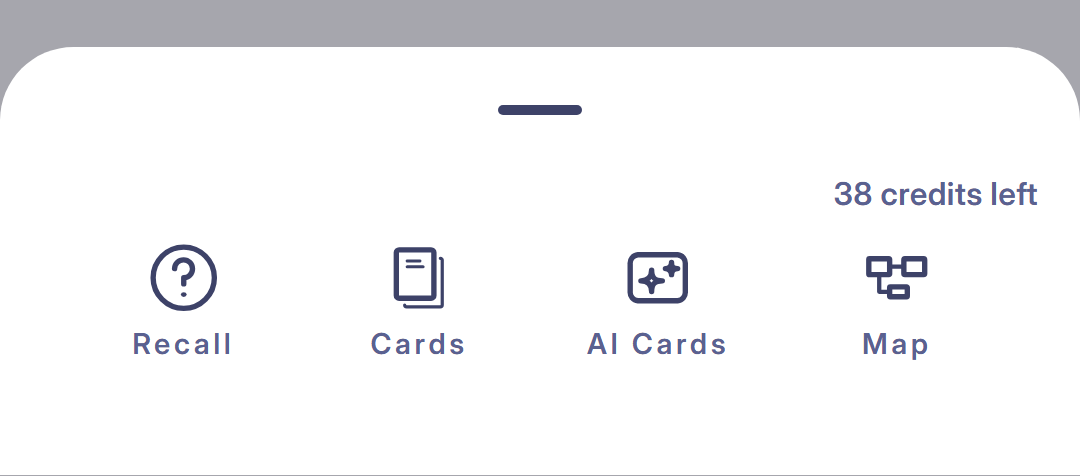
Vous avez déjà écrit un glossaire ? Cards transforme toute la liste en paquet de cartes en un seul toucher.
7Les outils de Page
Page définit l'allure de la page en cours : un fond Plain, Lines ou Grid, et une police Sans, Serif ou Mono.
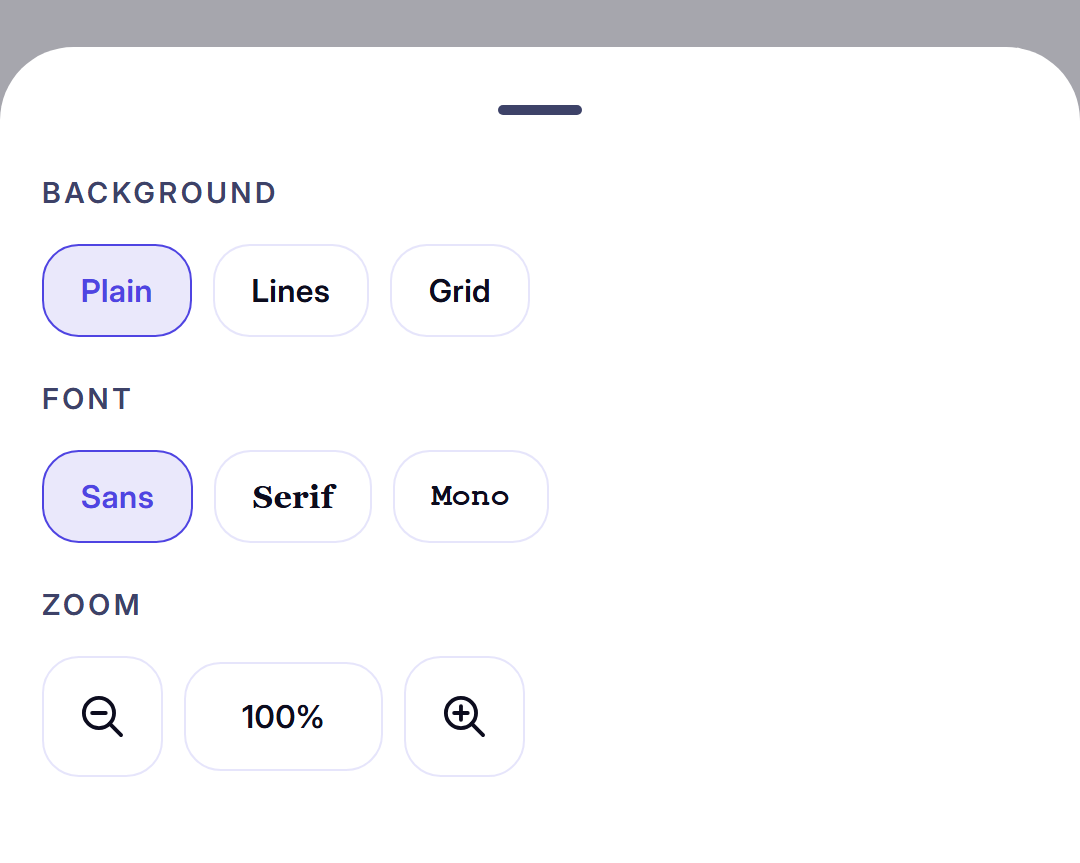
Le zoom est là aussi, et il agrandit la page elle-même — texte, dessins et annotations ensemble — plutôt que de reformater le texte en colonne plus étroite. Montez-le pour travailler un détail, redescendez-le pour voir la page entière.
Utilisez Lines avec Serif pour écrire de longs textes, puis passez à Grid quand vous dessinez un schéma ou alignez un tableau.
8Réorganiser une page
Une page s'écrit rarement dans son ordre définitif. Touchez un bloc pour le sélectionner et vous obtenez exactement ces commandes : le monter, le descendre ou le supprimer.
Les blocs se déplacent comme des unités entières : un tableau, un dessin ou un graphique voyage avec tout ce qu'il contient, et rien d'autre sur la page ne bouge sous vos pieds.
Capturez dans l'ordre où le cours est sorti, puis réorganisez après. C'est bien plus rapide que d'essayer d'écrire la version propre du premier coup.
9Partager un carnet
Les carnets sont privés par défaut. Pour en partager un, ouvrez le menu du carnet et touchez Share, saisissez l'adresse e-mail et choisissez un rôle. Viewer permet de lire sans rien changer ; Editor permet d'ajouter des pages, d'écrire et d'annoter à vos côtés.
Partager ses notes avec quelqu'un avec qui l'on révise est l'un des moyens les plus rapides de combler des lacunes qu'on ne se connaissait pas.
10La meilleure façon de s'en servir
Capturez d'abord, affinez ensuite. Posez la matière avec Write et Insert, annotez-la avec Draw, puis servez-vous de Study pour transformer le meilleur en cartes ou en cartes mentales.
Donnez à chaque page un seul rôle : notes de cours, exemple résolu, numérisation à lire, ou page de remémoration. On revient bien plus facilement à des pages qui ont un but clair.