
Notes
노트북 편집기를 글쓰기, 자료 넣기, 그리기, 그리고 페이지를 학습 자료로 바꾸는 실제 작업 공간으로 쓰세요.
1노트북 편집기는 무엇을 위한 것인가
페이지를 유연한 캔버스라고 생각하세요. 글만이 아니라 블록을 담습니다. 글, 이미지, 오디오, 표, 그래프, 스캔, 그림이 모두 같은 자리에 있습니다.
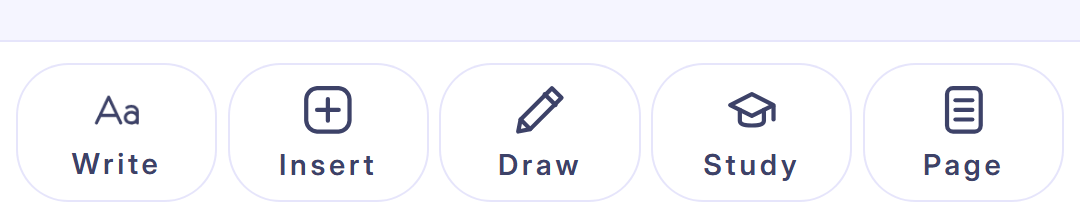
하단 도구 모음에는 다섯 개 패널이 있습니다. Write, Insert, Draw, Study, Page. 각각 다른 종류의 블록을 더하거나 페이지의 모습을 바꿉니다.
광합성을 공부하나요? 라벨이 붙은 도표와 한 줄 정의, 빠른 인출 질문을 같은 페이지에 놓으세요. 앱을 오갈 일이 없습니다.
2노트북과 페이지를 여는 방법
편집기까지는 세 번의 탭입니다.
- 메인 내비게이션에서 Notes를 엽니다.
- 노트북을 고르거나 새로 만듭니다.
- 페이지를 엽니다. 도구 모음은 아래에 고정되어 바로 쓸 수 있습니다.
텍스트 블록을 탭하면 도구 모음 바로 위에 빠른 서식 바(굵게, 목록 등)가 나타납니다. 쓰고 있는 자리 가까이에 있습니다.
3Write 도구
Write는 글의 구조를 다룹니다. Text를 탭해 새 블록을 놓고 쓰기 시작하세요.
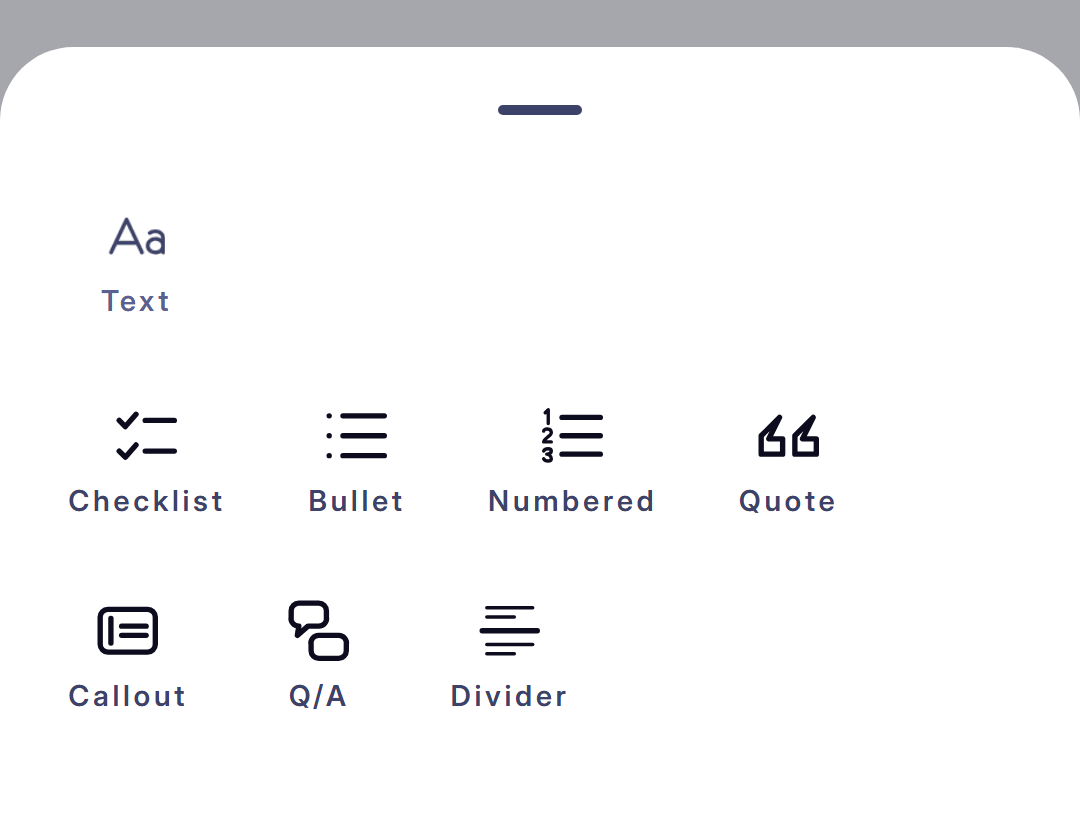
스타일 칩이 선택한 블록의 모양을 바꿉니다. 할 일 목록은 Checklist, 일반 목록은 Bullet이나 Numbered, 한 줄을 떼어 두려면 Quote, 눈에 띄게 하려면 Callout, 문답식 메모는 Q/A, 긴 페이지를 나누려면 Divider입니다.
위에 “삼투란 무엇인가?”, 아래에 답을 넣어 Q/A 블록을 만드세요. 나중에 한 번의 탭으로 바로 플래시카드가 됩니다.
4Insert 도구
Insert는 페이지가 진짜 작업 공간이 되는 곳입니다. 사진, 영상, 오디오, 스캔, 링크, 표, 차트, 그림.
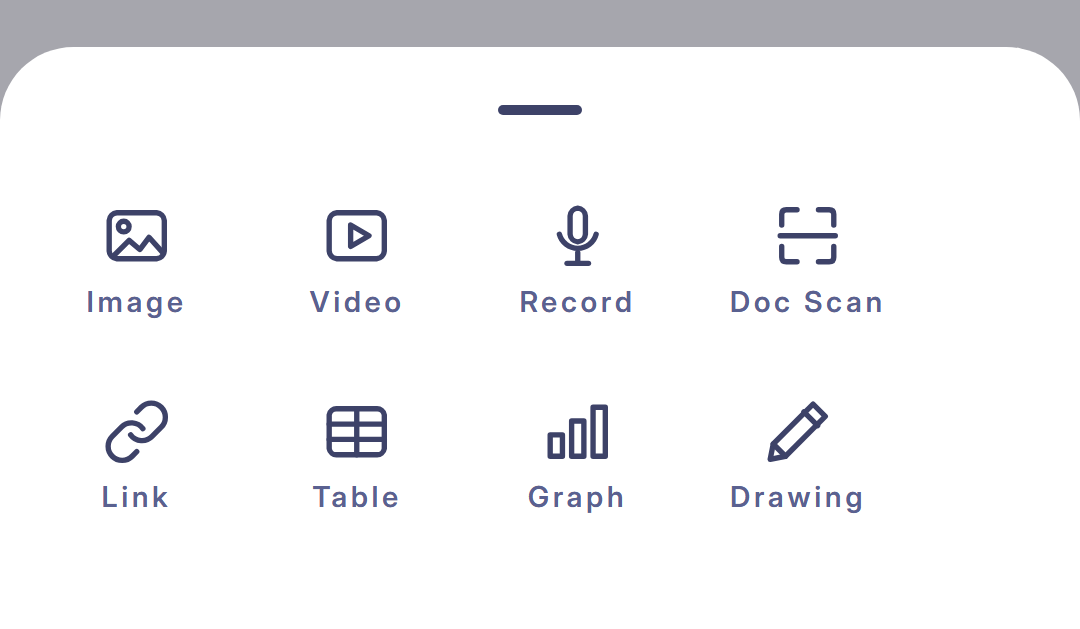
오디오 블록은 Record를 탭하고(멈추려면 다시 탭), 종이를 페이지에 바로 담으려면 Doc Scan, 출처를 넣으려면 Link를 씁니다. 이미지는 넣은 뒤에도 회전하고 잘라낼 수 있어서 급히 찍은 사진도 읽을 만해집니다.
Drawing은 그림 캔버스를 하나의 블록으로 더합니다. 페이지 안에 자리 잡고 함께 스크롤됩니다. 아래의 손잡이를 끌어 그림에 자리가 더 필요할 때 높이를 조절하세요.
교재의 풀이 예시를 Doc Scan으로 찍으면 바로 페이지에 들어옵니다. 사진 앱을 거칠 필요가 없습니다.
차트가 필요한가요? 그래프 도구가 막대, 선, 원 그래프를 만듭니다. 제목을 정하고 값을 고치고 색을 골라 자기 블록으로 넣습니다. 표도 같은 방식입니다. 열 가장자리를 끌어 너비를 바꾸고 셀 안 글자에 색을 넣으세요.
5Draw 도구
Draw는 블록을 더하는 것이 아니라 페이지에 표시를 남기는 기능입니다. Pen은 자유롭게 그리고, Mark는 강조하고, Erase는 내용을 건드리지 않고 획만 지웁니다.
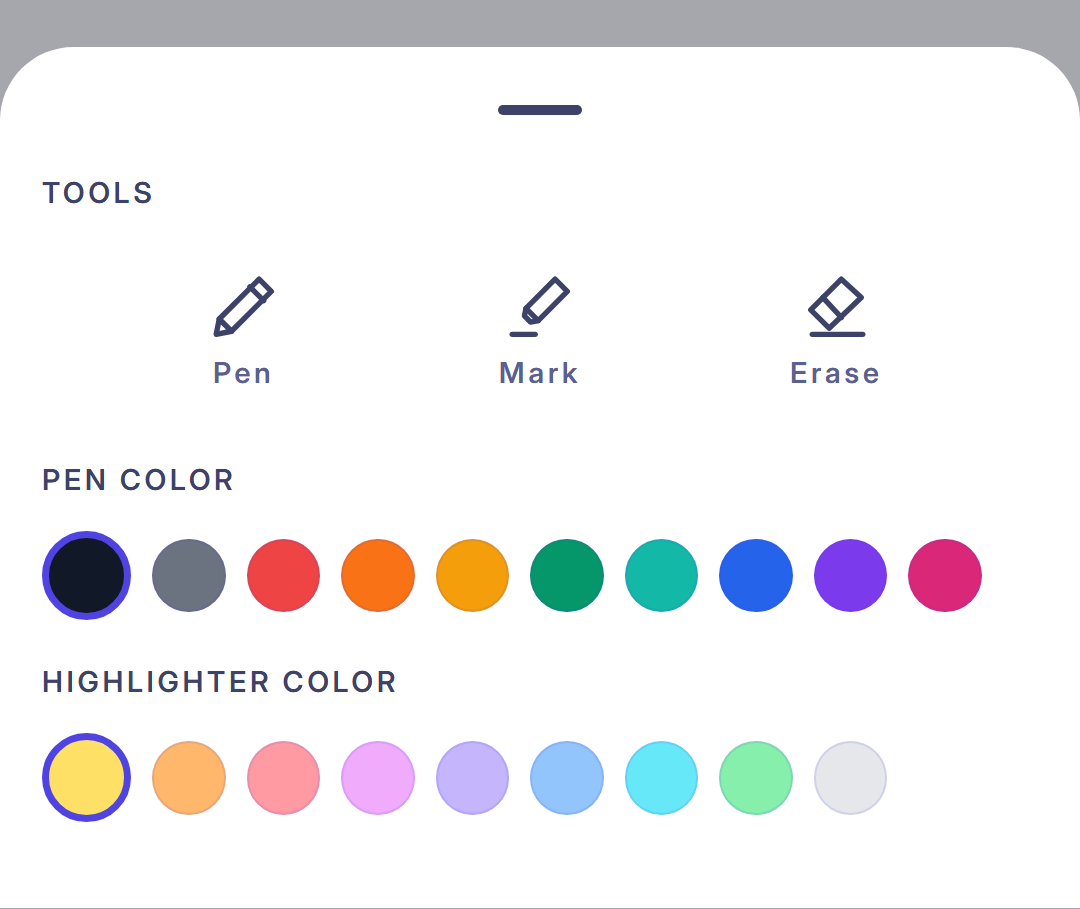
그리기 시작하면 작은 플로팅 바가 도구와 색, 굵기 슬라이더를 달고 따라다닙니다. 가느다란 주석과 넓은 강조가 같은 세 버튼에서 나옵니다.
이것은 페이지 위에 덮이는 층입니다. 글의 흐름 안에 두고 싶은 그림이라면 Insert의 Drawing 블록이 맞습니다. 그쪽은 주변 글과 함께 스크롤됩니다.
빨간 펜으로 도표에 라벨을 달고, 핵심 줄을 연한 노랑으로 강조하세요. 펜과 형광펜이 색을 따로 기억하므로 표시가 계속 읽힙니다.
실수했나요? 실행 취소가 마지막 획만 되돌리고 나머지 페이지는 건드리지 않습니다.
6Study 도구
Study는 페이지를 복습 자료로 바꿉니다. Recall은 노트 안에 연습 질문을 더하고, Cards는 페이지에서 플래시카드를 뽑고, AI Cards는 Spark가 대신 초안을 쓰게 하며, Map은 구조가 있는 페이지를 Focus Map으로 바꿉니다.
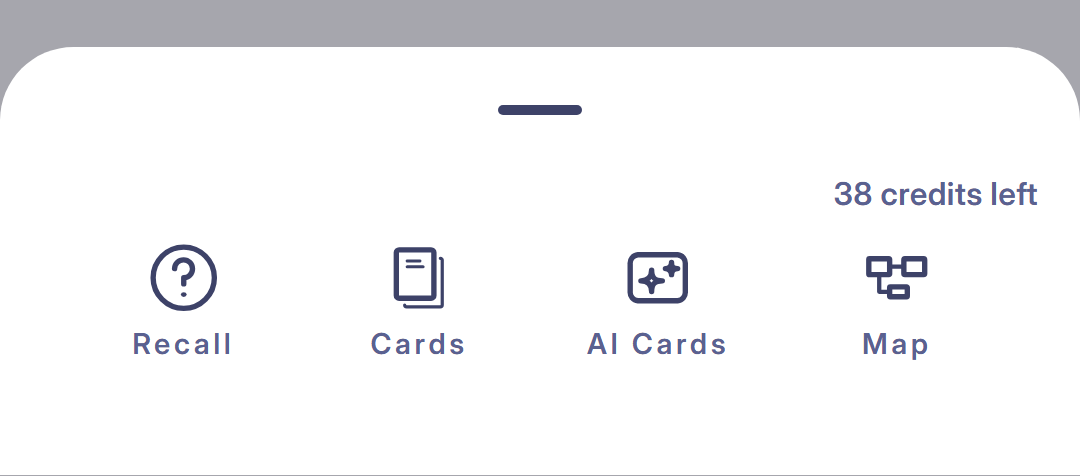
용어 정리를 이미 써 두었나요? Cards가 목록 전체를 한 번의 탭으로 카드 덱으로 바꿉니다.
7Page 도구
Page는 지금 페이지의 모습을 정합니다. Plain, Lines, Grid 배경과 Sans, Serif, Mono 글꼴입니다.
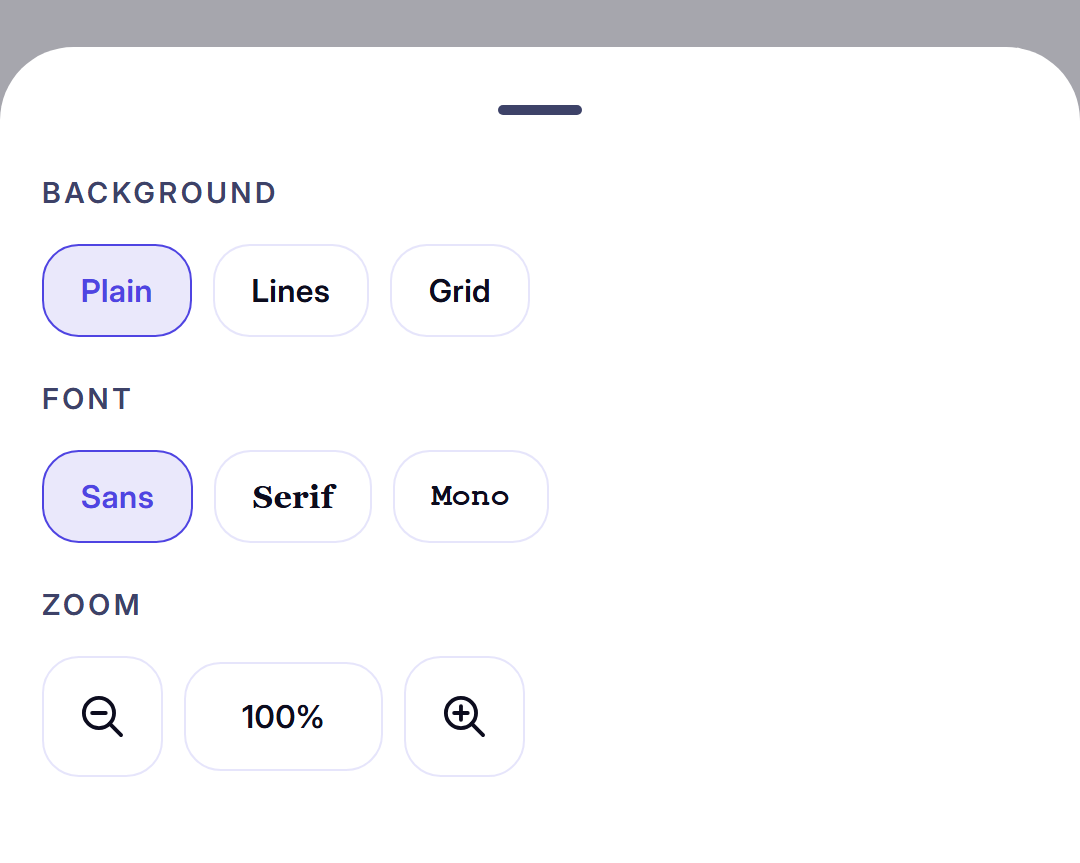
확대도 여기 있습니다. 글을 좁은 단으로 다시 흘리는 대신 페이지 자체를 키웁니다. 글과 그림과 주석이 함께 커집니다. 세부를 다룰 때는 올리고, 전체를 볼 때는 내리세요.
긴 글을 쓸 때는 Lines와 Serif를 쓰고, 도표를 그리거나 표를 맞출 때는 Grid로 바꾸세요.
8페이지 다시 배치하기
페이지가 처음부터 최종 순서로 쓰이는 일은 드뭅니다. 블록을 탭해 선택하면 바로 그 조작이 나옵니다. 위로, 아래로, 삭제.
블록은 통째로 움직이므로 표나 그림, 차트가 안에 든 것과 함께 이동하고, 페이지의 다른 것들이 발밑에서 밀리지 않습니다.
수업이 나온 순서대로 받아 적고 나중에 정리하세요. 처음부터 깔끔한 판을 쓰려는 것보다 훨씬 빠릅니다.
9노트북 공유하기
노트북은 기본적으로 비공개입니다. 공유하려면 노트북 메뉴를 열고 Share를 탭한 뒤 이메일을 넣고 역할을 고르세요. Viewer는 바꾸지 않고 읽을 수 있고, Editor는 페이지를 더하고 쓰고 함께 주석을 달 수 있습니다.
함께 공부하는 사람과 노트를 나누는 것은 몰랐던 빈틈을 메우는 가장 빠른 방법 중 하나입니다.
10가장 좋은 사용법
먼저 담고 나중에 다듬으세요. Write와 Insert로 자료를 내려놓고, Draw로 표시하고, Study로 가장 좋은 부분을 카드나 맵으로 바꾸세요.
페이지마다 하나의 역할만 주세요. 수업 노트, 풀이 예시, 읽을 스캔, 인출 페이지. 목적이 분명한 페이지가 다시 찾아오기 훨씬 쉽습니다.